Профиль и настройки доступа
Первые два пункта — для каждого сотрудника; «Настройки приложения» и «Настройки доступа» — для администратора.
Меню профиля открывается кликом по имени пользователя / аватару в правом верхнем углу и содержит пять пунктов: Редактирование профиля, Настройки приложения, Настройки доступа, Подтверждение устройств, Выход.
Редактирование профиля
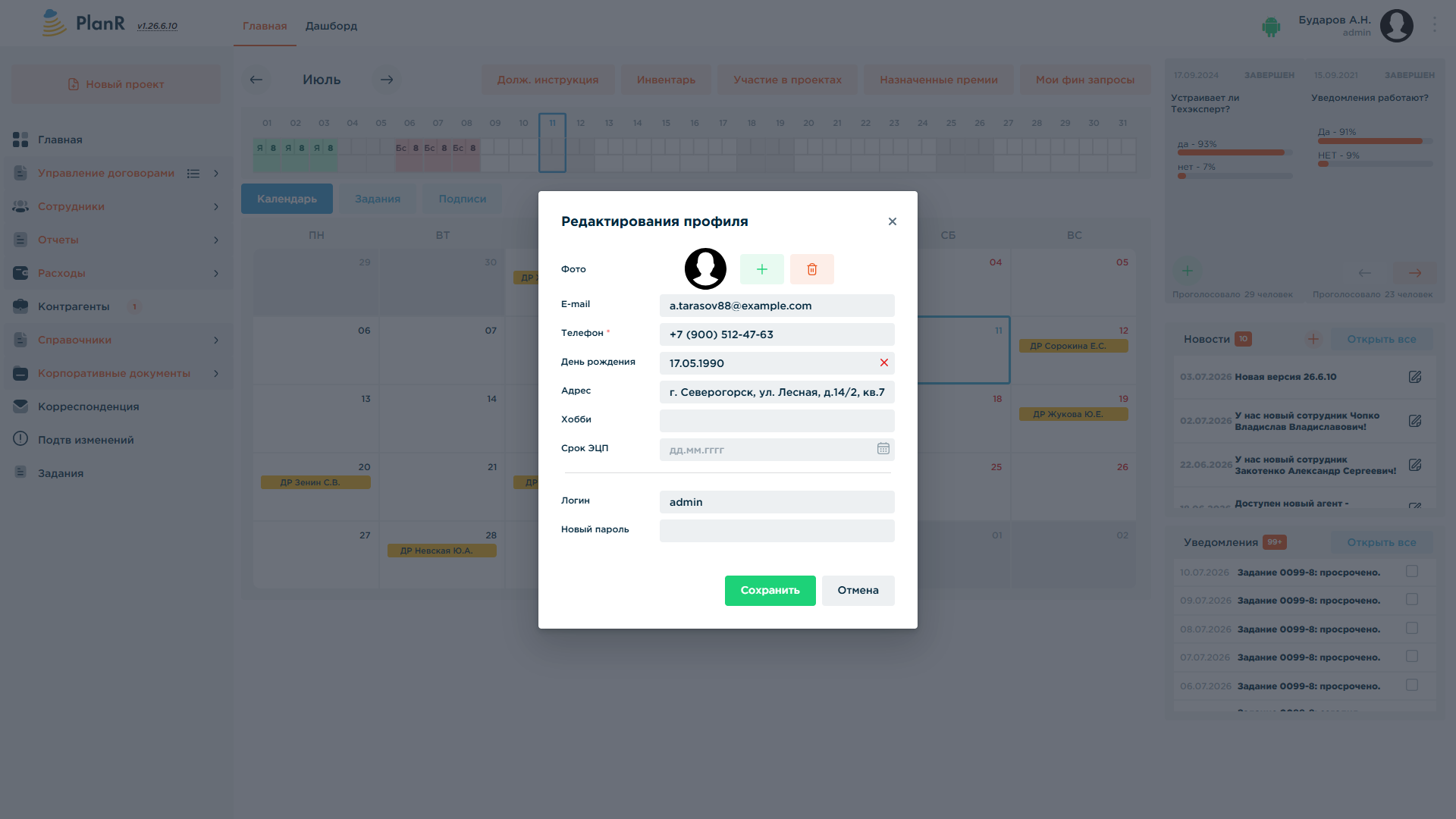
Личные данные текущего пользователя: фото, e-mail, телефон, день рождения, адрес, хобби, срок действия ЭЦП (только просмотр/напоминание), а также логин и смена пароля.
Настройки приложения
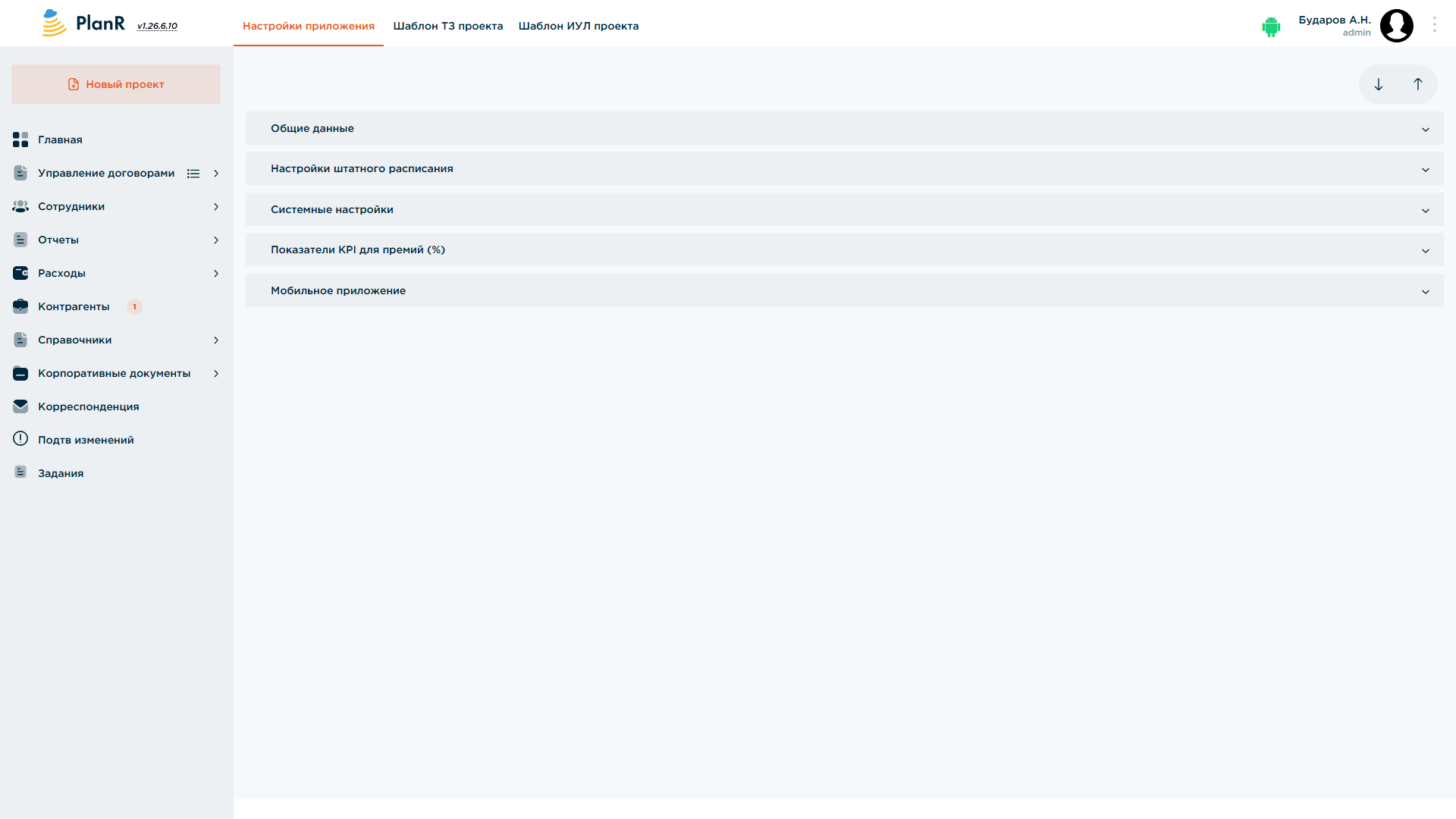
Только для администратора. Общесистемная конфигурация организации, пять разворачиваемых блоков:
- Общие данные — юридические реквизиты компании для документов: полное и краткое наименование, ОКВЭД, генеральный директор (в т. ч. в родительном падеже), юридический адрес, телефон, e-mail.
- Настройки штатного расписания — шаг округления сумм (например, до 100 ₽) и поля, к которым округление применяется; настройка доплаты за стаж в организации. Изменения вступают в силу с текущего месяца.
- Системные настройки — служебные параметры вроде ID должности системного администратора, отображение минут в табеле и т. п.
- Показатели KPI для премий (%) — веса/пороги показателей, влияющих на расчёт премий сотрудников.
- Мобильное приложение — настройки, связанные с мобильным клиентом (Rost.Mobile).
Рядом на этой же странице — вкладки «Шаблон ТЗ проекта» и «Шаблон ИУЛ проекта» для настройки типовых печатных форм.
Настройки доступа
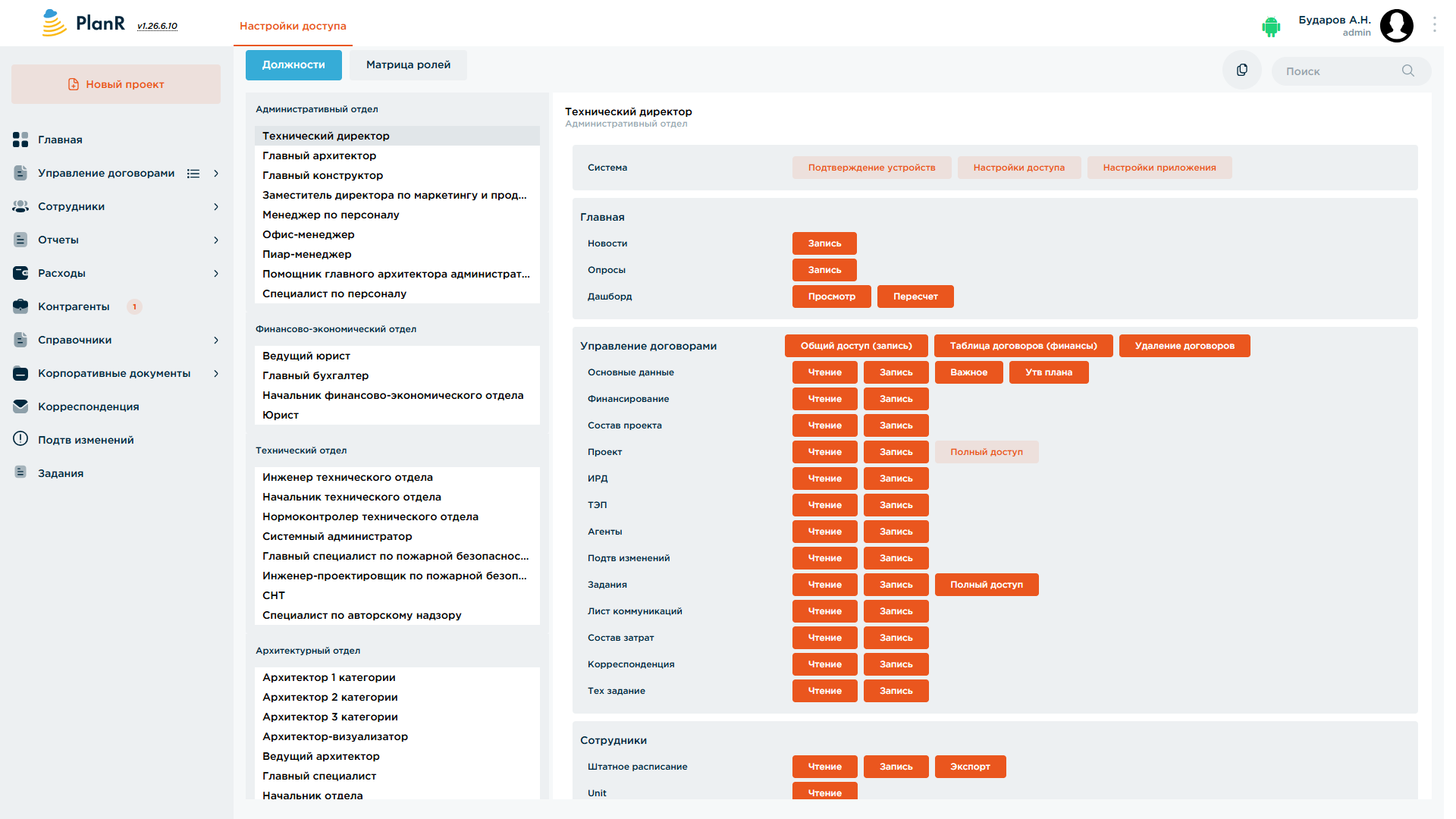
Только для администратора. Центральное место управления правами всех сотрудников — два режима просмотра:
- Должности — слева список должностей, сгруппированных по отделам; справа при выборе должности отображается та же матрица прав, что и в карточке сотрудника (см. главу «Сотрудники»): по каждому разделу системы (Система, Главная, Управление договорами — по каждой вкладке, Сотрудники, Отчёты, Расходы, Контрагенты, Справочники, Корпоративные документы) переключатели «Чтение/Запись» и специальные права («Важное», «Утв. плана», «Полный доступ», «Удаление договоров», «Одобрение» и т. п.). Права назначаются на уровне должности — то есть настраиваются один раз для всех сотрудников с этой должностью, а не по каждому человеку отдельно (хотя карточка конкретного сотрудника позволяет посмотреть и точечно поправить итоговый набор прав).
- Матрица ролей — тот же набор прав, но в виде общей таблицы «раздел × должность» для всей компании сразу: строки — разделы и права, столбцы — все должности, сгруппированные по отделам. Позволяет быстро сравнить права разных должностей и увидеть общую картину доступа по организации.
Право «Чтение» на раздел «Управление договорами» не привязано к конкретным проектам: получив его, сотрудник по умолчанию видит все договоры компании одинаково (в том числе не свои — без указания где-либо, что именно он в них участвует), а без этого права денежные показатели строк списка скрываются. Право «Запись»/утверждения также выдаётся глобально на раздел или вкладку, а не персонально «только на свои проекты» — точечно разграничить видимость по отдельным проектам между сотрудниками одной должности система не позволяет. Права для внешних пользователей (заказчиков, агентов с личным кабинетом) настраиваются той же матрицей, что и клиентский портал. Право администрировать права других сотрудников — это тоже обычное настраиваемое право, которое можно выдать любому сотруднику, а не только встроенному администратору.
Подтверждение устройств
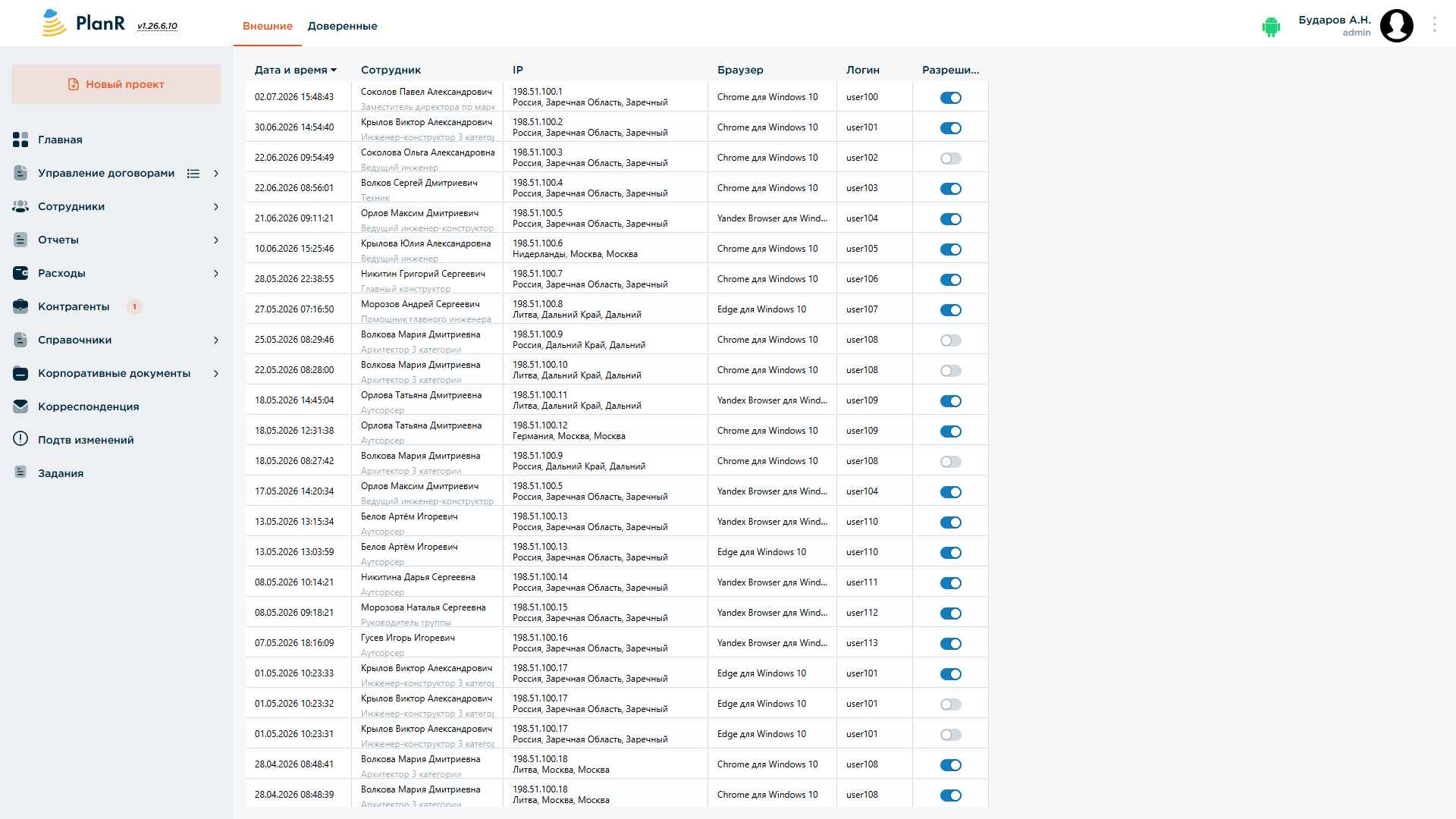
Для администратора / службы безопасности. Журнал входов сотрудников с новых устройств/браузеров: дата и время, сотрудник и должность, IP-адрес с геолокацией, браузер, логин, переключатель «Разрешить». Две вкладки:
- Внешние — входы с внешних (не доверенных заранее) устройств;
- Доверенные — устройства, которым доступ разрешён на постоянной основе.
Это дополнительный слой защиты входа: если сотрудник заходит с нового устройства/местоположения, вход можно подтвердить или заблокировать вручную.