Управление договорами — карточка проекта
Адресовано в первую очередь ГИП и руководителям проектов; часть вкладок (Задания, Проект) актуальна и для рядовых инженеров, назначенных исполнителями.
Карточка проекта открывается кликом по строке в списке договоров и состоит из 12 вкладок в верхней панели. Во всех вкладках сверху отображаются номер, наименование и статус проекта.
Основные данные
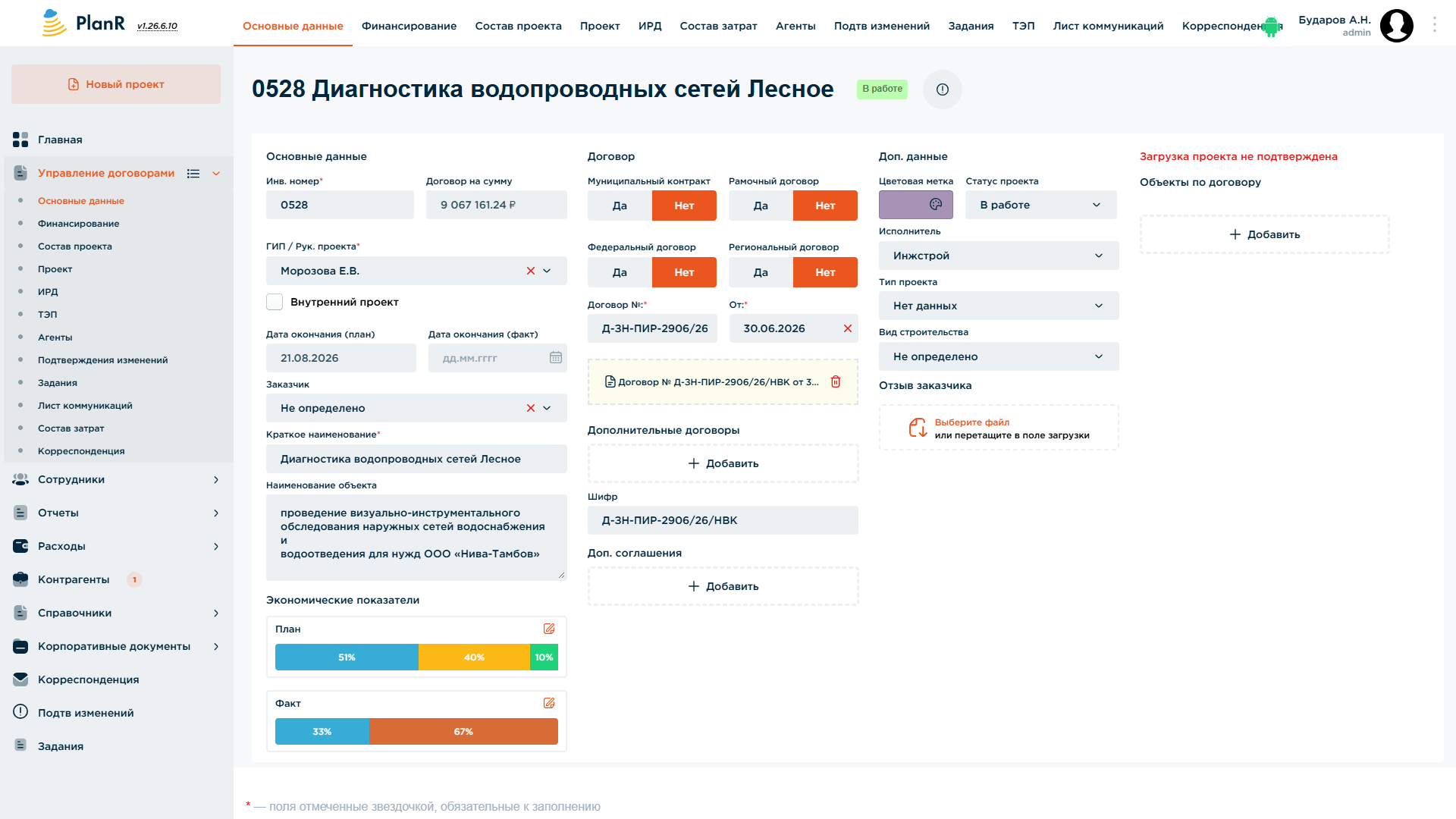
Общая информация о договоре:
- Основные данные проекта: инвентарный номер, сумма договора, ГИП/руководитель проекта, признак «Внутренний проект», плановая и фактическая даты окончания, заказчик, краткое наименование, полное наименование объекта. Поля «Договор на сумму» и «Дата окончания (план)» — не вводятся вручную, а рассчитываются автоматически на основании данных, введённых на вкладке «Финансирование» (видны серым, как нередактируемые).
- Экономические показатели — виджет с двумя шкалами, План и Факт, показывающими процентное распределение суммы договора по накладным расходам, производственным затратам, премиям и рентабельности.
- Договор — признаки «Муниципальный / Рамочный / Федеральный / Региональный договор», номер и дата договора с прикреплённым файлом, дополнительные договоры и дополнительные соглашения (каждый — отдельный прикреплённый документ), шифр проекта.
- Доп. данные — цветовая метка проекта (используется как цветная полоса в списке), статус проекта, исполнитель (подразделение/бригада), тип проекта, вид строительства.
- Отзыв заказчика — загрузка файла с отзывом.
- Правая колонка: индикатор подтверждения загрузки проекта и список «Объекты по договору» — вложенные объекты строительства в рамках одного договора.
Финансирование
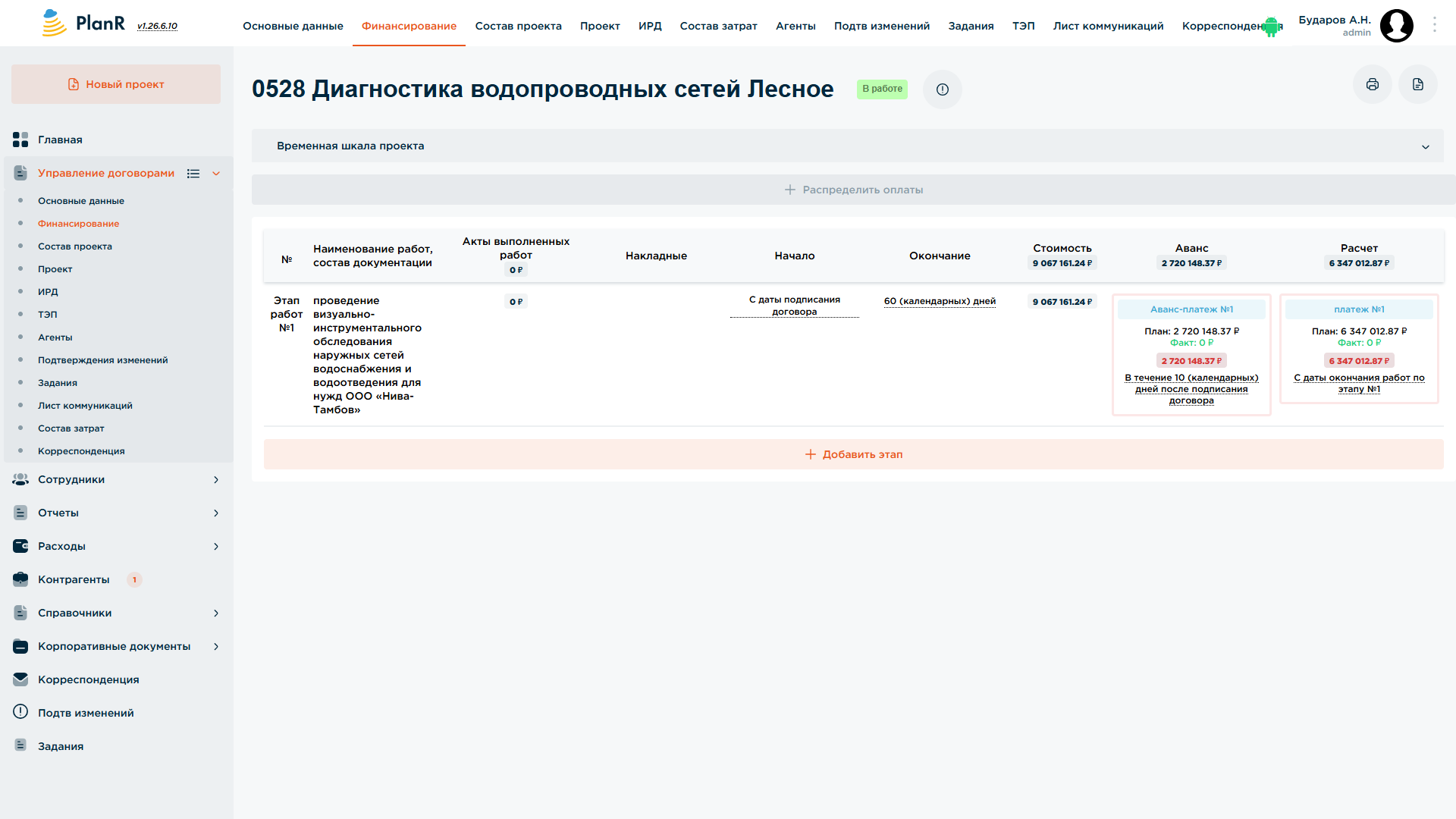
Платёжный график проекта по этапам работ. Сверху — сворачиваемая временная шкала проекта и кнопка «Распределить оплаты».
Таблица разбита на этапы работ (Этап работ №1, №2 …), для каждого указаны: наименование работ/состав документации, сумма актов выполненных работ, накладные, дата начала и срок окончания (в календарных днях от предыдущего события), стоимость этапа. Справа для каждого этапа — карточки аванс-платежа и платежа с плановой суммой, условием оплаты (например, «в течение 10 календарных дней после подписания договора») и фактически поступившей суммой.
Состав проекта
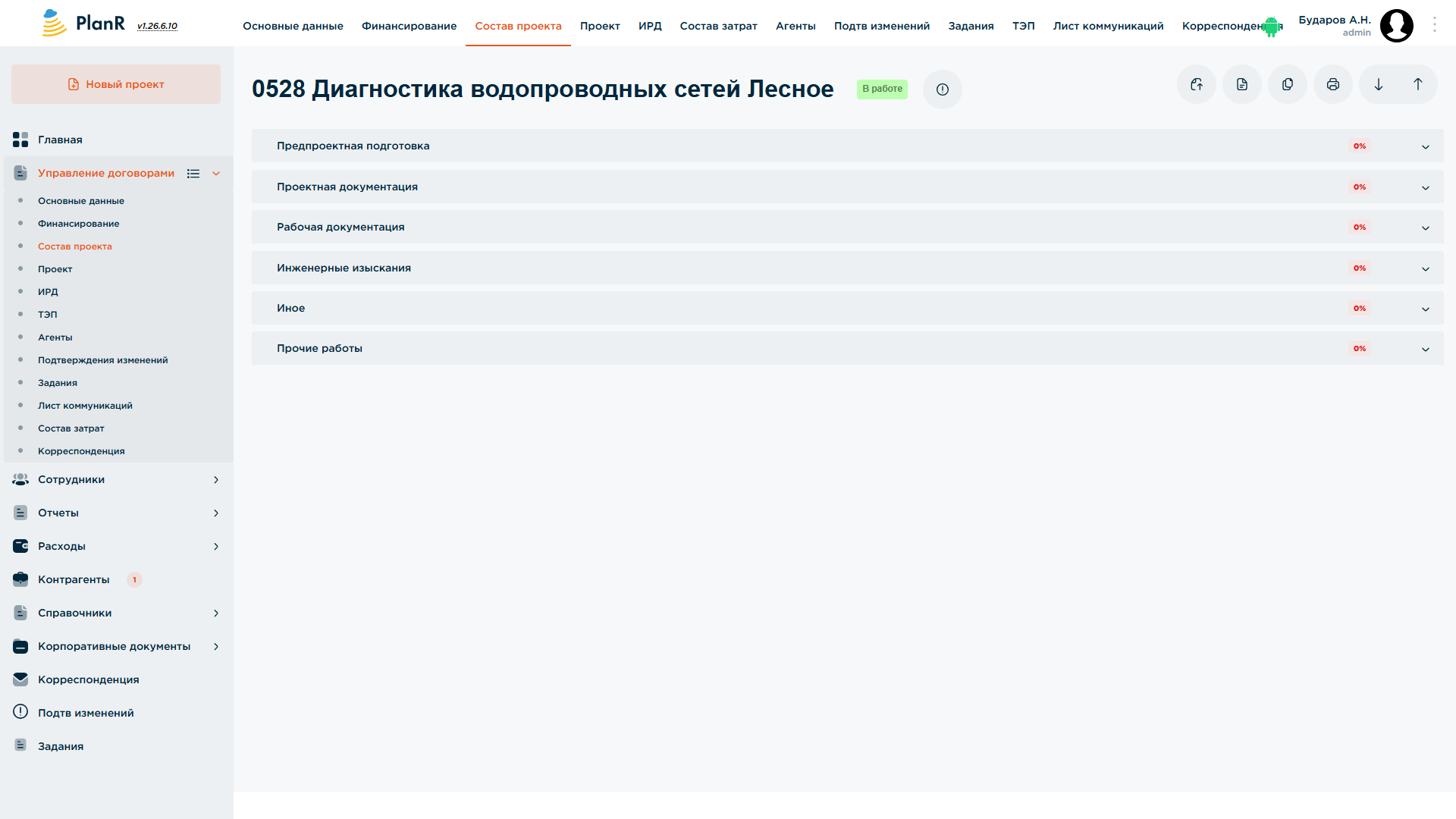
Перечень разделов проектной документации, сгруппированный по категориям: Предпроектная подготовка, Проектная документация, Рабочая документация, Инженерные изыскания, Иное, Прочие работы. У каждой категории — процент готовности.
Внутри категории — таблица разделов с шифром (например, «13.26 - ПЗ»), описанием раздела, признаком «Аутсорс», ответственным исполнителем (назначается из сотрудников) и индивидуальным процентом готовности раздела. Здесь ГИП распределяет разделы документации между инженерами и отслеживает прогресс.
Признак «Аутсорс» определяет, в какую категорию вкладки «Состав затрат» попадут затраты по разделу: если отметка стоит — раздел выполняется подрядчиком, и затраты относятся к «Силы подрядчика» (там же назначается конкретный контрагент-исполнитель); если отметки нет — раздел разрабатывается сотрудниками организации (ответственный выбирается вручную из списка сотрудников), а затраты относятся к «Собственные силы».
Проект
Та же структура разделов (категории — Предпроектная подготовка, Проектная документация, Рабочая документация, Инженерные изыскания, Иное, Прочие работы — и внутри них конкретные разделы с шифром), что и в «Составе проекта», но в режиме управления работой. Категория и каждый раздел помечаются значком: зелёная галочка — все файлы загружены и подписаны, красный восклицательный знак — есть незавершённые/неподписанные позиции.
При выборе раздела справа открывается панель с переключателем «Задание» / «Результат».
Задание
Кнопка «Задание» открывает форму выдачи поручения по разделу: название, дата окончания, исполнитель (сотрудник), файлы задания (техзадание, исходники для работы) и список работ — чек-лист разделов, к которым относится это задание (можно выдать одно задание сразу на несколько разделов через кнопку «Изменить»). Так ГИП назначает инженера ответственным за разработку конкретного раздела документации.
Результат — загрузка файлов проекта
Кнопка «Результат» (в шапке панели) открывает окно «Загрузка файлов результата выполнения работ» с двумя независимыми зонами загрузки:
- Исходные файлы — рабочие/промежуточные файлы, не требуют подписания;
- Файлы результата — итоговые документы раздела, именно они уходят на подписание.
Можно загрузить любое количество файлов в обе зоны разом; если файл с таким именем уже существует, его версия автоматически увеличивается (Версия_1, Версия_2 …), а старые версии остаются доступны по ссылке на версию.
Загруженные файлы отображаются в таблице «Результат выполнения» (Тип, Файл, Версия, Дата загрузки, кто загрузил, путь к файлу) отдельными строками для типа «Исходный» и «Результат». У строки результата — статус («Подписано»/ожидает подписания), кнопка «Проверить ЭЦП» (проверка валидности электронной подписи файла) и иконки скачать/удалить.
Назначение подписантов (ЭЦП)
Иконка «человечек» рядом со строкой файла результата открывает окно «Виды работ (электронные подписи)» — здесь ГИП назначает, кто из сотрудников (или аутсорс-исполнителей) должен подписать документ и в какой роли:
- В первом выпадающем списке (поиск «Участник») выбирается сотрудник — список подтягивается из справочника сотрудников (и аутсорс-контрагентов).
- Во втором списке выбирается вид работы: Разработал, Проверил, Нормоконтроль, Начальник отдела, ГИП.
- Кнопка «Добавить» добавляет пару «сотрудник — роль» в список; пар может быть несколько (например, отдельные Проверил/Нормоконтроль для разных файлов одного раздела). Каждую запись можно удалить корзиной.
- Отдельно — необязательный чекбокс «Юр. лицо» с полем ответственного от юрлица (например, директора), если по разделу требуется подпись со стороны организации.
Роли не привязаны жёстко к «ГИП проекта» из «Основных данных» — на каждый раздел ГИП может назначить любого сотрудника на роль «ГИП» (например, замещающего или курирующего раздел). Назначенные роли и статус их подписания («Подписан» / ожидает) отображаются под таблицей файлов отдельными карточками по каждой роли.
Как подписывают назначенные сотрудники
После назначения у выбранных сотрудников на Главной странице во вкладке «Подписи» (см. главу «Главная и Дашборд») появляется файл, ожидающий их электронной подписи. Подписание выполняется прямо там же — с помощью плагина КриптоПро ЭЦП Browser Plug-in, установленного в браузере сотрудника. После подписания статус роли на панели раздела меняется на «Подписан», а когда подписаны все назначенные роли — раздел в дереве «Проекта» и «Состава проекта» помечается зелёной галочкой.
ИРД
Исходно-разрешительная документация проекта: письма, технические условия, согласования и т. п. Пункт можно добавить вручную, добавить из справочника (типовой список ИРД) или добавить из другого проекта (скопировать состав ИРД из уже существующего договора).
Состав затрат
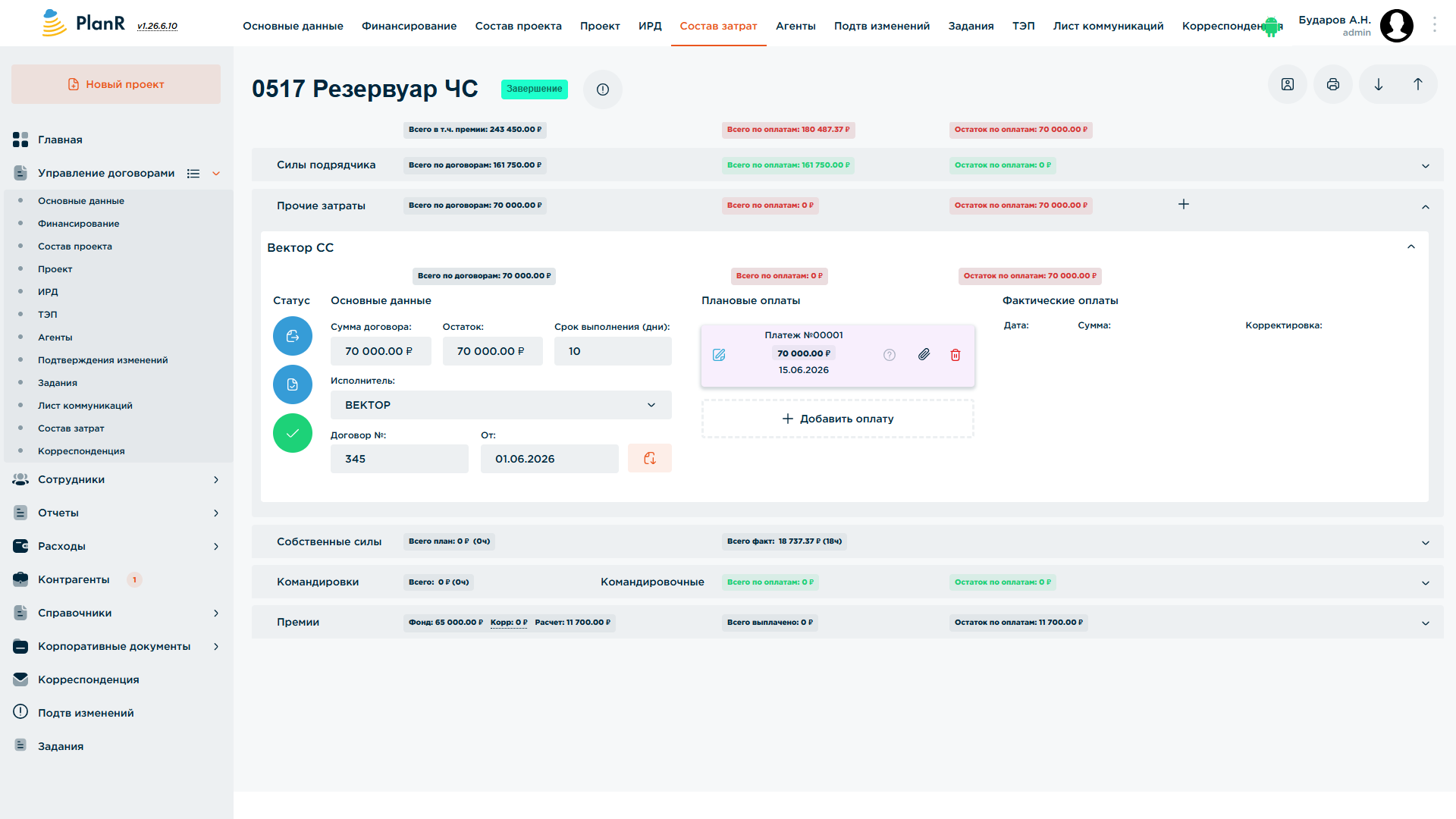
Сводка затрат по проекту по категориям:
- Силы подрядчика — суммы по договорам субподряда и по факту оплаты;
- Прочие затраты — затраты, которые нельзя отнести к конкретному разделу проектной документации (доп. расчёты, экспертизы и т. п.); работает так же, как «Силы подрядчика», но исполнитель по каждой записи выбирается вручную, а не подтягивается из «Состава проекта»;
- Собственные силы — план/факт в рублях и часах (трудозатраты своих сотрудников, на основании табеля); в заявки на оплату не попадают — это внутренняя себестоимость проекта, а не платёж контрагенту;
- Командировки;
- Премии — фонд премии, сумма к расчёту, выплачено, остаток.
Для каждой категории показаны «Всего по договорам/плану», «Всего по оплатам/факту» и «Остаток по оплатам».
Договор с подрядчиком/поставщиком
Разворачивая запись раздела в «Силах подрядчика» или строку в «Прочих затратах», ГИП видит и заполняет карточку договора: сумма договора, остаток, срок выполнения (в днях), исполнитель (для «Силы подрядчика» — контрагент, отмеченный на аутсорс на вкладке «Состав проекта»; для «Прочих затрат» — выбирается вручную из справочника контрагентов), номер и дата договора с прикреплёнными файлами (кнопка рядом формирует типовой договор из шаблона).
Слева от карточки — статус исполнения задания тремя индикаторами, загорающимися последовательно: «Выдано задание» → «Сдано» → «Принято». Это тот же признак, что определяет зелёную галочку раздела на вкладках «Состав проекта»/«Проект» — выполнение работ и их оплата в системе связаны напрямую.
Плановые оплаты и счёт на оплату
Кнопка «Добавить оплату» в блоке «Плановые оплаты» создаёт очередной плановый платёж: сумма, дата (либо, вместо конкретной даты, привязка к событию проекта) и комментарий. Иконка-скрепка у платежа — прикрепление файла «Счёт на оплату» именно к этому платежу (это просто вложенный файл, отдельного статуса у него нет — статус есть только у самого платежа/заявки).
Заявка на оплату и когда она становится фактом
Готовый к оплате плановый платёж превращается в заявку кнопкой «Отправить запрос на оплату» рядом с ним — после этого он появляется в общем реестре «Расходы → Фин. запросы» (см. главу «Расходы»), где его видят и обрабатывают сотрудники с правом одобрения оплат. Система не даёт отправить самую первую заявку по договору раньше отметки «Выдано задание», а заявку на всю сумму договора целиком — раньше отметки «Сдано» (это ограничение может быть снято отдельным правом «без контроля»).
Одобрение заявки в «Фин. запросах» — это ещё не сам факт оплаты: она фиксируется автоматически, когда соответствующая операция будет разнесена на вкладке «Расходы → Импорт» (сверка с банковской выпиской, см. главу «Расходы») — после этого сумма отражается в «Фактические оплаты» данной карточки.
У контрагентов (аутсорсеров, поставщиков) нет отдельного личного кабинета для самостоятельной подачи заявок на оплату или прикрепления счетов — все заявки по проекту создают только внутренние сотрудники компании.
Агенты
Привязка контрагентов (субподрядчиков, аутсорсеров) к проекту: выбор агента из справочника контрагентов, кнопка «Добавить агента», просмотр «Нераспределённых платежей» и «Запросов» (заявок агента на оплату/финансирование по этому проекту).
По смыслу эта вкладка — про контрагентов типа «Агент» (см. главу «Контрагенты»): сюда добавляют поставщиков материалов и оборудования, применённых в проекте, от которых компания ожидает агентское вознаграждение (процент, прописанный в агентском договоре с поставщиком).
Подтв. изменений
Журнал подтверждений изменений проектной документации: дата, номер, принадлежность к комплекту документов, основание изменения, примечания. Поддерживает добавление, удаление, экспорт и печать записей.
Задания
Несмотря на название, по сути — лист вопросов/поручений по проекту: список записей с номером, датой, участвующими сотрудниками, сроком, текстом вопроса и приложенным файлом, ответом и файлом ответа, а также счётчиком сообщений (обсуждение в формате переписки). Сверху — счётчики «Всего / Исполнено / В работе / Просрочено» и фильтры по инициатору, ответственному и исполнителю. Это тот же источник данных, что и вкладка «Задания» на Главной, но в разрезе одного проекта.
ТЭП
Технико-экономические показатели объекта строительства (например, площадь, этажность и другие проектные параметры). Добавляются вручную через кнопку «Добавить»; именно по этим значениям работает глобальный поиск «ТЭП» в списке договоров.
Лист коммуникаций
Контакты и участники проекта со стороны заказчика/партнёров: например, «Управляющий проектом» — можно выбрать контакт из справочника контрагентов или добавить вручную, добавить произвольного участника или скопировать список участников из другого проекта.
Корреспонденция
Журнал входящей и исходящей переписки по проекту: тип письма (входящее/исходящее — с соответствующими значками конвертов), дата, номер, тема, «Кому/От кого», исполнитель, статус. Поддерживает создание, редактирование, удаление, поиск и печать писем.