Сотрудники
Адресовано в первую очередь администраторам и HR/руководству; вкладка «Сотрудники» (карточка) и часть «Табеля» полезны каждому для проверки своих данных.
Раздел меню Сотрудники содержит шесть вкладок: Штатное расписание, Unit, Табель, Табель План, Структура организации, Сотрудники.
Штатное расписание
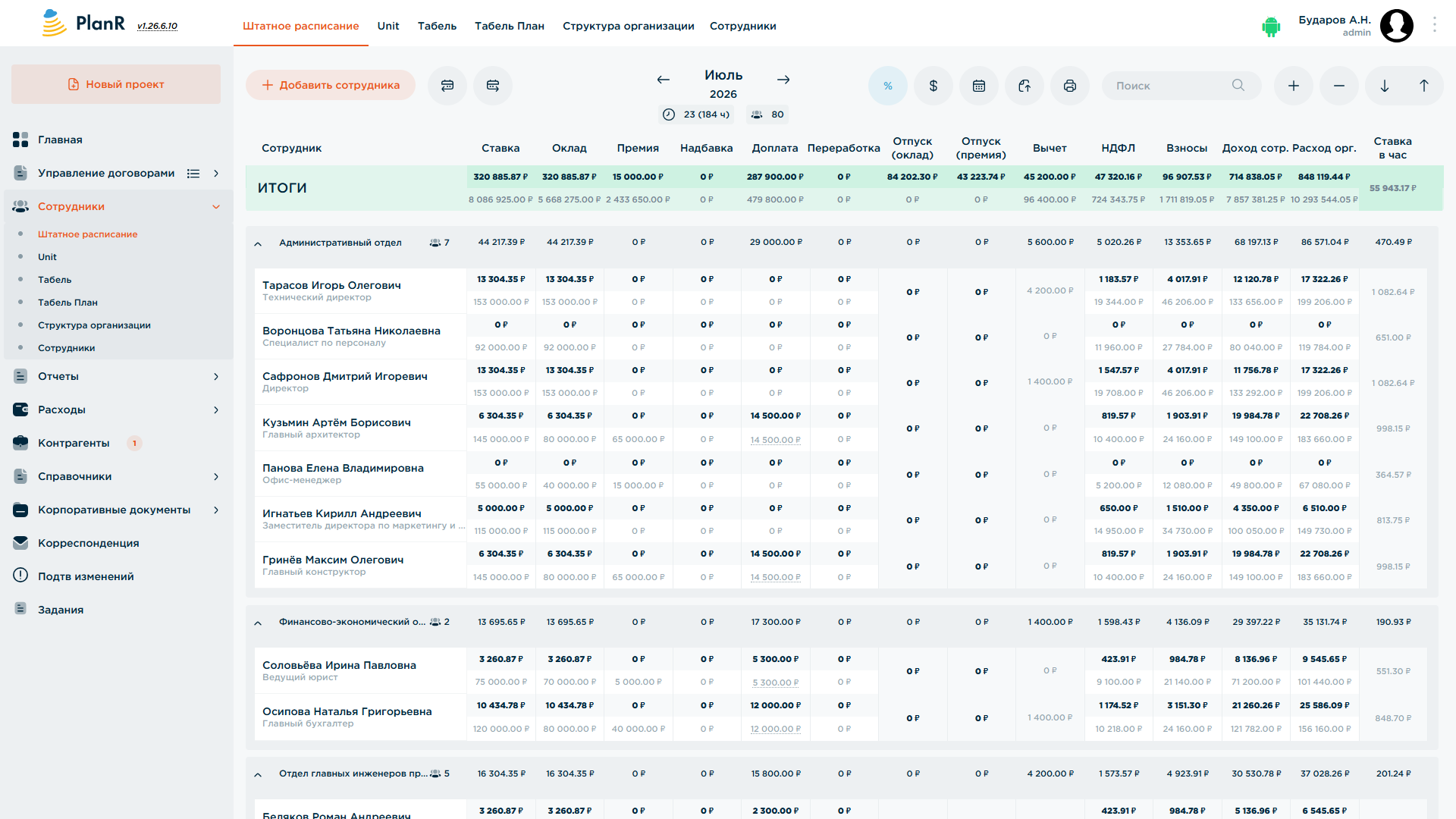
Помесячная сводная ведомость по всем сотрудникам, сгруппированная по отделам. По каждому сотруднику — план (жирным) и факт (под планом, серым), пересчитываемый ежедневно: ставка, оклад, премия, надбавка, доплата, переработка, отпускные (по окладу и по премии), вычет, НДФЛ, страховые взносы, доход сотрудника, расход организации и ставка в час. Графа «Вычет» заполняется автоматически из карточки сотрудника в зависимости от количества детей; НДФЛ и страховые взносы также рассчитываются автоматически. Строка ИТОГИ вверху суммирует всё по компании.
Переключение месяца — стрелками рядом с названием месяца; счётчик показывает число рабочих дней/часов в месяце и общее число сотрудников. Штатное расписание формируется в соответствии с производственным календарём, который по умолчанию подгружается автоматически из интернета (доступна и ручная загрузка). Кнопки в шапке переключают отображение в процентах/суммах, открывают календарь, экспорт в Excel и печать; можно добавлять/убирать сотрудников из списка и сворачивать/разворачивать все отделы. Штатное расписание можно сформировать на любой будущий месяц (в т. ч. скопировав данные предыдущего) — чем на больший период вперёд оно заполнено, тем на больший срок можно планировать затраты компании.
Unit
Экран анализа эффективности («Выработка») по сотрудникам за период (квартал или год, с переключателем По отделам / Весь список). По каждому сотруднику — процент отработанного времени (шкала план/факт), часы (план/факт), денежные средства (план/факт), стоимость рабочего времени (план/факт) и отклонение в процентах. Помогает руководству увидеть, кто перегружен/недогружен и насколько фактическая стоимость труда отличается от плановой.
Табель
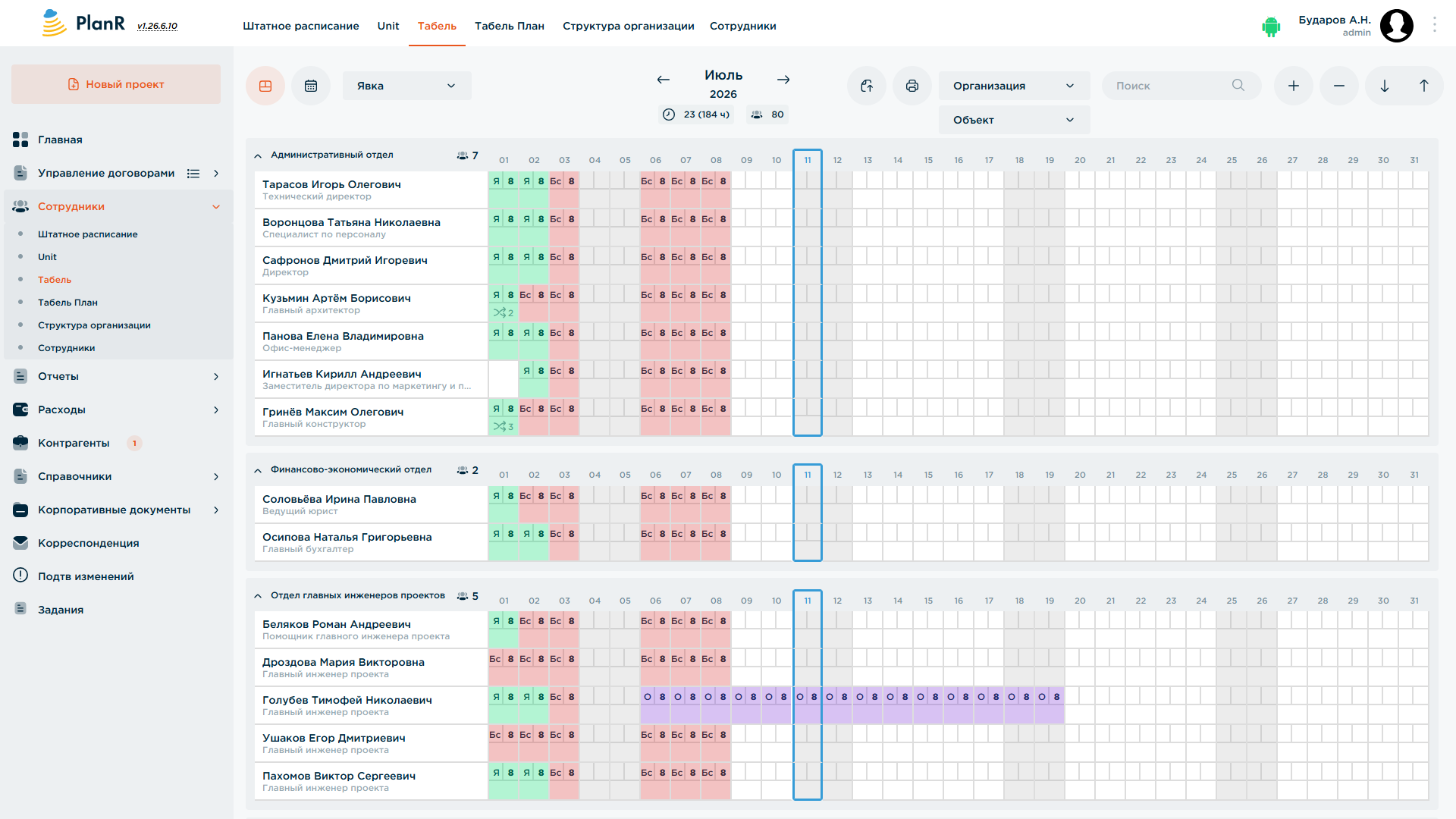
Календарная сетка на весь месяц по всем сотрудникам (сгруппированы по отделам): в каждой ячейке дня — отметка явки («Я» + количество часов), выходного (например, «Вс» + часы, если человек работал в выходной) или иного события. Здесь HR/руководитель отдела фиксирует фактическую посещаемость. Верхний выпадающий список «Явка» переключает тип отображаемых отметок; фильтры Организация/Объект позволяют смотреть табель в разрезе юрлица или конкретного проекта. Именно эти данные показываются в сокращённом виде на Главной странице каждого сотрудника (мини-табель).
Для производственного сотрудника при заполнении своего табеля указывается, по какому проекту, разделу и сколько часов он отработал (плюс возможность отметить отпуск, отпуск без содержания или больничный и оставить комментарий по работе за день). Для непроизводственного сотрудника предусмотрена только отметка общего количества отработанных за день часов, без разбивки по проектам/разделам.
Табель План
Та же календарная сетка, но для планирования будущей загрузки сотрудников на конкретный проект: сверху выбирается проект, показываются «Начальный план» и «Текущий план» по бюджету, а в сетке проставляется плановое распределение сотрудников по дням. Используется ГИП/руководителем для планирования состава команды на проекте вперёд.
Структура организации
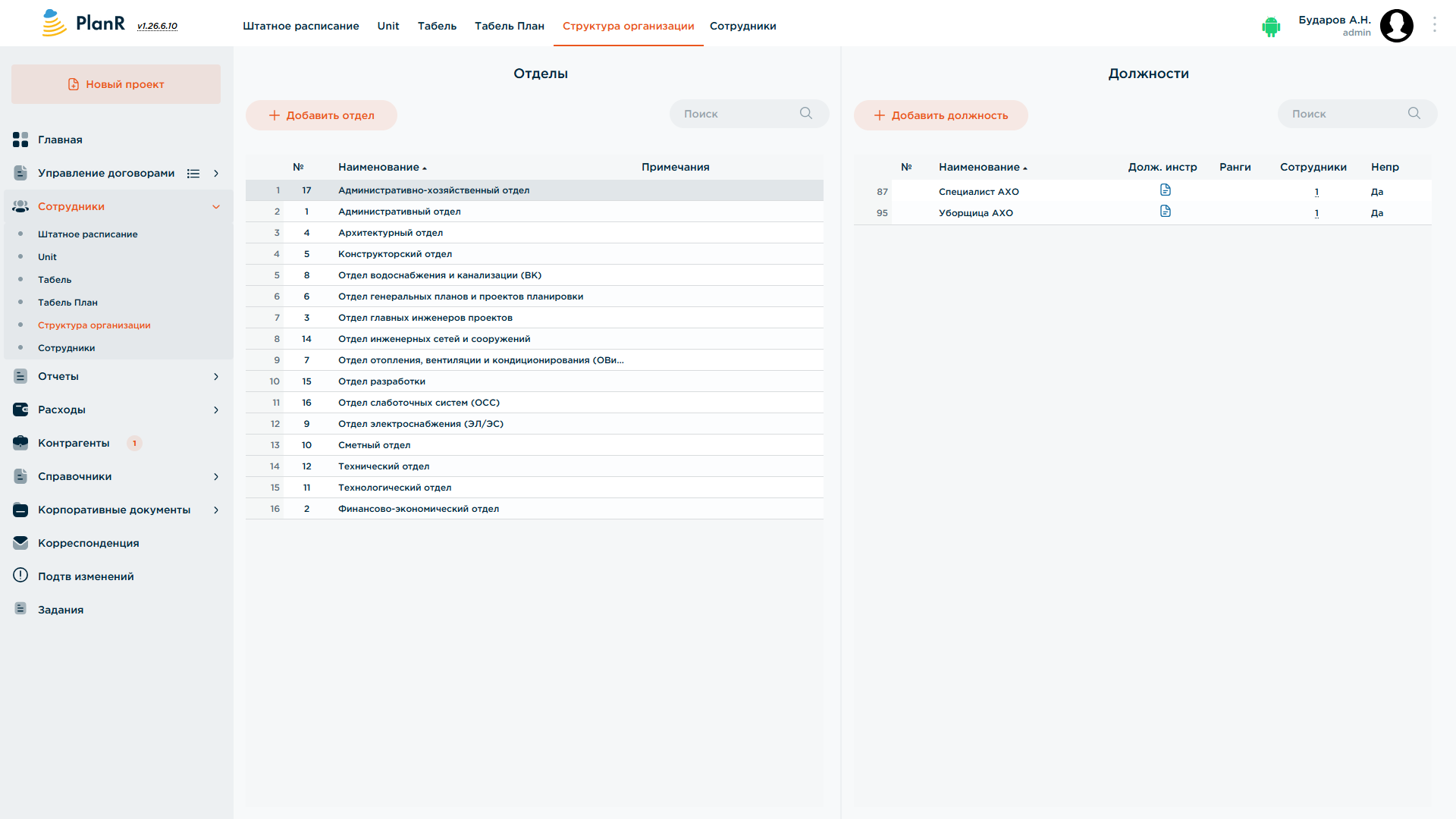
Административный справочник в двух связанных таблицах:
- Отделы — список подразделений компании (создаются кнопкой «Добавить отдел»);
- Должности — список должностей выбранного отдела: название, ссылка на файл должностной инструкции, ранги, количество сотрудников на должности, признак «Непроизводственная» (Непр). Именно должностная инструкция, прикреплённая здесь, открывается кнопкой «Долж. инструкция» на Главной странице сотрудника.
Кнопка «Ранги изменить» у должности открывает список рангов этой должности — название ранга и процент от базовой ставки (надбавочный коэффициент к окладу для сотрудников с этим рангом). Признак «Непроизводственная» относит расходы на сотрудников этой должности к накладным расходам, а не к прямым производственным затратам.
И «Отделы», и «Должности» — плоские справочники: у отдела нет поля «вышестоящее подразделение», а у должности/сотрудника — поля «непосредственный руководитель». Формальной иерархии подчинения (оргсхемы) система не строит — фактическая подчинённость определяется вне системы, регламентами и практикой работы.
Сотрудники
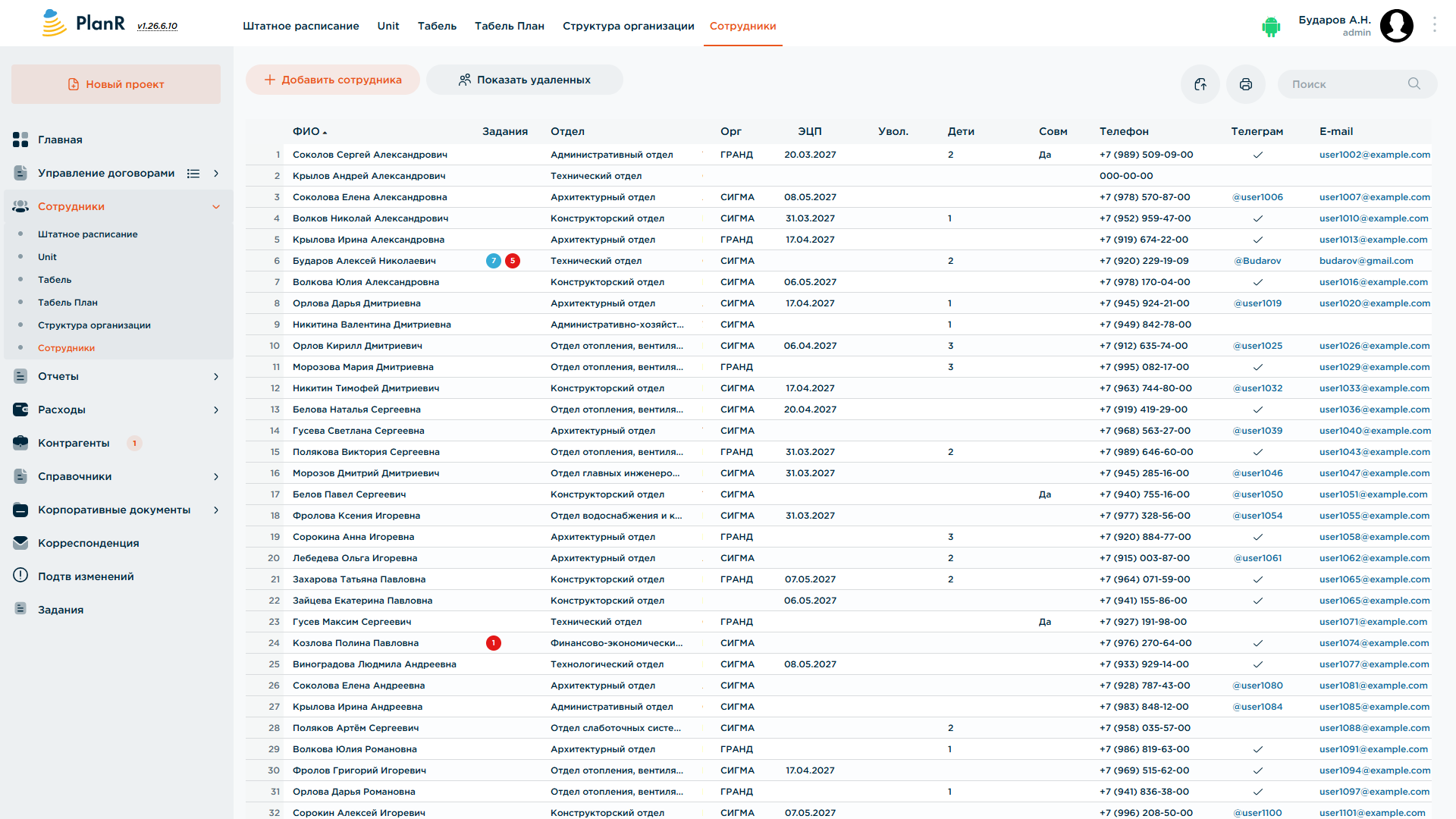
Общий список персонала компании: ФИО, счётчики заданий (выполнено/просрочено), отдел, организация (юрлицо), срок действия ЭЦП, дата увольнения (если применимо), количество детей, признак совместителя, телефон, Telegram, e-mail. Кнопка «Показать удалённых» открывает уволенных/архивных сотрудников.
Карточка сотрудника
Открывается двойным кликом по строке. Содержит:
- фото и основные данные (ФИО, организация, должность, дата приёма, № трудового договора, признаки «Доступен как ГИП» / «Совместитель» / «BIM», стаж — считается автоматически, контакты, дата рождения, возраст — тоже автоматически, количество детей со списком, хобби);
- кнопку «Перевод на должность» — кадровый перевод сотрудника;
- блок документов сотрудника (паспорт, СНИЛС, диплом, трудовой договор, приказ и др.) с загрузкой файлов и кнопкой «Печать всех документов» — сюда же можно прикреплять и любые другие файлы по сотруднику, которые в дальнейшем нужны при подготовке договоров, выгрузок или тендерной документации;
- список проектов, к которым привязан сотрудник, со статусами;
- три кнопки в шапке карточки:
- Назначенные премии — премии, начисленные сотруднику;
- Закреплённый инвентарь — материальные ценности на сотруднике;
- Права доступа — полная матрица прав сотрудника в системе: по каждому разделу (Главная, Управление договорами — по каждой вкладке отдельно, Сотрудники, Отчёты, Расходы, Контрагенты, Справочники — по каждому справочнику, Корпоративные документы) отдельными переключателями включаются права «Чтение/Запись» и специальные права модуля (например, «Утв. плана», «Полный доступ», «Удаление договоров», «Одобрение» заявок аутсорсеров и т. п.). Включённое право показано насыщенным оранжевым, выключенное — бледным. Это тот же механизм, что стоит за пунктом меню профиля «Настройки доступа» (см. главу «Профиль и настройки доступа»), но открытый в контексте конкретного сотрудника.